Berühren ohne Barrieren: Assistive Tipper und Gesten, die den Alltag erleichtern
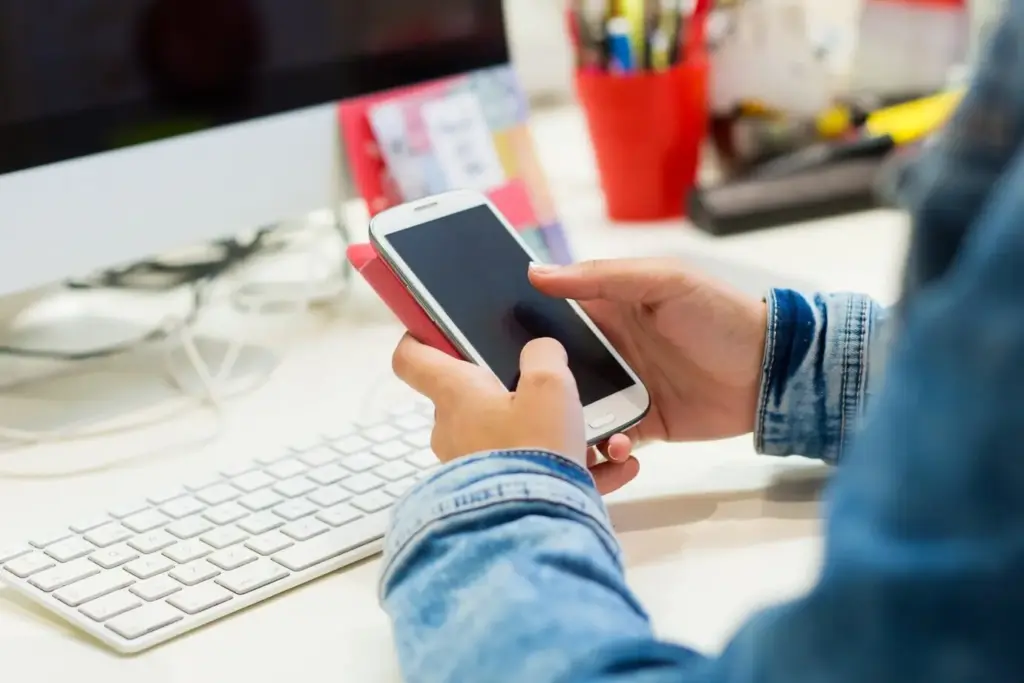
Heute widmen wir uns der Barrierefreiheit auf Touchscreens, insbesondere den Möglichkeiten von assistiven Tippern, Gesten und konfigurierbaren Schnellaktionen. Wir zeigen praxisnahe Wege, wie Menschen mit motorischen, sensorischen oder kognitiven Einschränkungen souverän navigieren, präzise auslösen und entspannter mit mobilen Geräten umgehen. Begleiten Sie uns durch Strategien, Werkzeuge und Designentscheidungen, die Interaktionen vereinfachen, Fehler reduzieren und Selbstständigkeit fördern, und teilen Sie gern Ihre eigenen Erfahrungen, damit alle von echten Einblicken und konkreten Verbesserungen profitieren.

Zielgrößen, Ränder und Pufferzonen

Trefferflächen sollten großzügig dimensioniert und um unsichtbare Puffer erweitert werden, damit ein Tippen auch mit unpräzisen Bewegungen zuverlässig gelingt. Orientieren Sie sich an Richtlinien wie 44×44 Punkten in iOS, 48×48 dp in Material Design und den WCAG 2.2 Zielgrößen von mindestens 24×24 CSS-Pixeln mit Ausnahmen. Ergänzend helfen „Hit Slop“ und ausreichend Abstand zwischen Elementen, um Fehlbedienungen zu vermeiden und die Frustration spürbar zu verringern.

Verzögertes Auslösen und Bestätigung

Ein kurzer Halt vor dem Auslösen bewirkt Wunder: Erst wenn der Finger eine minimale Zeit aufliegt, wird die Aktion ausgeführt. Diese Verzögerung filtert zufällige Berührungen heraus, etwa bei Tremor oder beim Halten in Bewegung. Ergänzen Sie optionally eine dezente Bestätigung, beispielsweise ein zweites Tippen oder eine deutliche Rückmeldung, um teure Fehler zu verhindern. So entsteht ein Sicherheitsnetz, das weder Tempo raubt noch die Selbstbestimmung beeinträchtigt, sondern Vertrauen stärkt.

Einhandbedienung und Daumenbögen

Menschen bedienen große Displays oft einhändig, wobei der Daumen entlang natürlicher Bögen arbeitet. Platzieren Sie häufige Aktionen in gut erreichbaren Bereichen, meiden Sie harte Ecken und respektieren Sie unterschiedliche Handgrößen. Einfache Gesten an den Bildschirmrändern und untenliegende Bedienelemente reduzieren Umgreifen und Kraftaufwand. Unterstützen Sie außerdem Spiegelung für Linkshänderinnen und Linkshänder. Diese kleinen räumlichen Entscheidungen verhindern Mühen, minimieren Wackler und machen präzise Eingaben auch unterwegs realistisch.

Gesten, die sprechen: VoiceOver und TalkBack im Zusammenspiel

Screenreader-Navigation verbindet Berührung und Sprache zu einem flüssigen Dialog. Statt blind zu tippen, erkunden Nutzerinnen und Nutzer Elemente mit dem Finger, hören Labels, Hinweise und Zustände, und lösen Aktionen mit klaren Gesten aus. Der Fokus springt kontrolliert, Rotor- oder Kontexträder bieten schnelle Moduswechsel, und angepasste Befehle erleichtern häufige Schritte. Richtig gestaltet, fühlen sich Oberflächen logisch an, vertraut klingen und bleiben schnell, selbst wenn ein Display dicht befüllt ist oder Inhalte dynamisch wechseln.

Fokusreisen, ohne den Überblick zu verlieren

Eine konsistente Fokuslogik verhindert, dass Menschen in endlosen Schleifen hängen. Strukturieren Sie Inhalte semantisch, nutzen Sie sinnvolle Überschriftenstufen und halten Sie die Navigationsreihenfolge stabil. Beim Laden neuer Elemente sollte der Fokus nicht unkontrolliert springen, sondern dorthin, wo nächster Kontext erwartet wird. Unterstützen Sie schnelle Sprünge nach Regionen, Formularen und Steuerelementen. So entsteht ein Weg, der Orientierung fördert, Gedächtnis entlastet und die Reise von Aufgabe zu Aufgabe berechenbar macht.

Beschreibende Labels, Hinweise und Kontext

Gut formulierte Labels sind prägnant, eindeutig und kontextbezogen: Statt „Button“ besser „Nachricht senden“. Ergänzende Hinweise erklären Konsequenzen und Zustände, etwa „Ausgewählt“, „Erfordert Internet“ oder „Wird verarbeitet“. Beschreibungen sollten weder überladen noch kryptisch sein, sondern echte Entscheidungen erleichtern. Denken Sie an Mehrsprachigkeit, kulturelle Nuancen und klare Datums- oder Zahlenformate. So entsteht hörbare Klarheit, die Fehler senkt und Menschen befähigt, schneller zu verstehen, was geschieht und was als nächstes möglich ist.

Rotor, Menüs und anpassbare Befehle

Funktionen wie der Rotor in VoiceOver oder individuelle TalkBack-Menüs bündeln häufige Aktionen: Überschriften anspringen, Formularfelder durchlaufen, Steuerelemente filtern. Bieten Sie gut benannte Gruppen, sinnvolle Reihenfolgen und eindeutige Abkürzungen. Erlauben Sie personalisierte Zuweisungen, damit Menschen Gesten auf ihre Motorik abstimmen können. Diese Flexibilität beschleunigt wiederkehrende Arbeitsschritte, reduziert kognitive Last und schafft das Gefühl, eine Oberfläche wirklich in der Hand zu haben, statt ständig gegen sie zu kämpfen.

Individuelle Optionen auf iOS und Android sinnvoll nutzen

Moderne Betriebssysteme bieten mächtige Hilfen: AssistiveTouch, Schaltersteuerung, Touch-Anpassungen, TalkBack- und VoiceOver-Gesten, Vergrößerungen, Vorlesefunktionen, Farbfilter. Richtig konfiguriert, verwandeln sie mühsame Interaktionen in flüssige Routinen. Zeigen Sie, wie sich Gesten vereinfachen, Eingaben stabilisieren und Aktionen per Doppeltipp, Langdruck oder Kontextmenü erreichbar werden. Erklären Sie auch Grenzen, etwa bei Spielen oder komplexen Gestenmustern, und geben Sie klare Hinweise, wann sich welche Option für welche Anforderungen besonders bewährt.

Spürbare Bestätigung mit sanften Vibrationen

Haptik muss dosiert sein: kurze, konsistente Muster für Erfolg, längere und deutlichere für Warnungen. Vermeiden Sie Dauerbeben und redundante Signale. Nutzen Sie haptische Differenzierung, um Zustände zu markieren, etwa Umschalten, Erreichen von Rändern oder das Ende einer Liste. Besonders bei assistiven Tippern helfen feine Impulse, die Hand zu beruhigen und Timing zu leiten. So wird jede Interaktion körperlich nachvollziehbar, ohne zu ermüden oder die Umgebung unnötig auf sich aufmerksam zu machen.

Klangfarben, die Orientierung geben

Akustische Hinweise wirken wie Wegweiser. Unterschiedliche Tonhöhen, Lautstärken und Klangfarben trennen Erfolg, Fehler und Information. Stimmen Sie Lautstärke dynamisch auf Umgebungsgeräusche ab und vermeiden Sie Dauerschleifen. In Verbindung mit Screenreader-Ansagen sollten Töne ergänzen, nicht konkurrieren. Ein kurzes, warmes Signal nach einer Bestätigung, ein helles Ping für neue Inhalte, eine klare Abbruchnote bei Fehlern: So entsteht eine verlässliche Klangsprache, die auch ohne Blick zum Display Orientierung bietet.

WCAG-Erfolgskriterien verständlich umgesetzt

Zielgröße (Minimum) in WCAG 2.2 fordert mindestens 24×24 CSS-Pixel, mit Ausnahmen für essenzielle Elemente, Zeigerpräzision oder Textlinks im Absatz. Ergänzt werden sichtbare Fokusindikatoren und Regeln zur Zeigereingabe ohne Fallen. Statt Paragrafen abzuhaken, übersetzen Sie Anforderungen in konkrete Layout-Entscheidungen, testbare Zustände und nachvollziehbare Dokus. Das macht Audits schneller, Diskussionen sachlicher und erklärt dem Team, warum eine einzelne Pixelentscheidung plötzlich für alle den Unterschied macht.

Fitts’sches Gesetz pragmatisch gedacht

Je größer ein Ziel und je näher es am erwarteten Punkt liegt, desto schneller und sicherer ist die Eingabe. Praktisch heißt das: großzügige Flächen, klare Ränder, sinnvolle Gruppierungen und gut vorhersehbare Positionen. Vermeiden Sie kleine, wandernde Ziele und enge Abstände. Nutzen Sie magnetische Bereiche, um Berührungen sanft einzufangen. So sinken Korrekturzeiten, die gefühlte Anstrengung reduziert sich, und Menschen erleben die Oberfläche als angenehm verzeihend, selbst wenn Finger, Haltung oder Umgebung nicht ideal sind.

Eine kleine Geschichte aus einem Testlabor

In einer Sitzung erzählte Jonas, der mit Tremor lebt, wie ihn winzige Schließen-Symbole regelmäßig frustrierten. Nach einer Vergrößerung der Ziele, einer kurzen Auslöseverzögerung und einer spürbaren Bestätigung tippte er entspannter, lächelte und beendete Aufgaben schneller. Das Team hörte zu, passte Texte an, räumte Inhalte und vereinfachte Gesten. Diese Kombination aus Empathie, Messung und beherzter Änderung verwandelte eine Hürde in einen leisen Moment echter Erleichterung.

Testen, iterieren, gemeinsam besser werden

Moderierte Sitzungen mit Hilfstechnologien

Bereiten Sie klare Aufgaben vor, lassen Sie Menschen laut denken und beobachten Sie, wie Gesten, Fokus und Rückmeldungen zusammenspielen. Filmen Sie Hände statt Gesichter, um Bewegungen zu verstehen, und protokollieren Sie Stolperstellen neutral. Geben Sie Pausen für Erholung, variieren Sie Umgebungsgeräusche und probieren Sie unterschiedliche Haltungen. Schließen Sie mit gemeinsamer Reflexion und vereinbaren Sie konkrete, kleine nächste Schritte. So wird Testen respektvoll, lehrreich und unmittelbar produktiv für das ganze Team.

Metriken, die wirklich etwas bedeuten

Reine Erfolgsquoten blenden oft Nuancen aus. Ergänzen Sie Messungen um Korrekturtipps, Anzahl der Fehlberührungen, benötigte Sichtwechsel und subjektive Anstrengung. Tracken Sie, wann Feedback fehlt oder zu spät kommt. Notieren Sie, welche Elemente am häufigsten verfehlt werden und warum. Aus diesen Mustern entstehen klare Prioritäten, die man umsetzen kann. So verwandeln sich Zahlen in Entscheidungen, und Verbesserungen sind belegbar statt gefühlt, nachvollziehbar statt zufällig, nachhaltig statt kurzfristig glänzend.

Community, Austausch und kontinuierliches Lernen

Barrierefreiheit lebt von Gesprächen und gemeinsamem Lernen. Beteiligen Sie sich an Foren, lesen Sie Erfahrungsberichte, verfolgen Sie Updates von Apple, Google und W3C. Teilen Sie Prototypen früh, holen Sie Feedback von Betroffenen ein und bauen Sie Partnerschaften mit Organisationen auf. Abonnieren Sie Hinweise, melden Sie Bugs, dokumentieren Sie Entscheidungen. Mit jedem Austausch wächst Verständnis, entstehen bessere Defaults und sinkt die Hemmschwelle, offene Fragen zu stellen. So wird Fortschritt zu einer freundlichen Routine.
Nofezonenovimomeriku
Privacy Overview

This website uses cookies so that we can provide you with the best user experience possible. Cookie information is stored in your browser and performs functions such as recognising you when you return to our website and helping our team to understand which sections of the website you find most interesting and useful.